Tampilkan postingan dengan label ngeblog. Tampilkan semua postingan

Minggu, 22 Februari 2015

CARA MEMBUAT CBOX

CBOX

Hai, temen-temen biar blog kamu makin keren, kamu bisa nambahin CBOX. Fungsinya untuk berkomunikasi dengan temen-temen yang berkunjung ke blog kamu. Mereka jadi bisa meninggalkan kesan, pesan atau pertanyaannya di sana

Cara bikinnya gampang kok. Kayak gini nih :

  • Cara paling gampang adalah kamu masuk dulu ke blog temen kamu yang punya CBOX. Lalu klik tulisan Get a Cbox yang ada di bagian bawah


  • Setelah masuk ke Cbox masukkan alamat email kamu lalu klik Go


  • Isi semua kolom di bawah ini
  • Untuk Cbox name sebaiknya sih huruf kecil semua dan jangan diberi spasi. 
  • Jangan lupa juga klik kotak di depan tulisan : I have read bla bla bla........
  • Terakhir klik Create My Cbox


  • Setelah mendapat pemberitahuan seperti di bawah ini, masuk ke email kamu untuk mengonfirmasi email dari Cbox

  • Saat membuka email kamu akan menerima email dari Cbox
  • Klik tulisan http://www.cbox........ yang berwarna biru di bagian bawah

  • Nah, kamu akan masuk ke Cbox kembali.
  • Masukkan nama akun dan sandi yang tadi udah kamu bikin di awal
  • Klik Log in

  • Kamu bisa memilih bentuk Cboxnya dengan klik Code Variation
  •  Setelah memilih lalu klik copy to clipboard 

  • Kemudian kamu harus sign in ke blog kamu lalu pilih TATA LETAK

  • Kemudian klik TAMBAHKAN GADGET 
  • Lalu klik HTML/Java Script

  • Isi judul di kolom judul
  • Lalu salin code yang tadi telah kamu copy di kolom KONTEN
  • Jangan lupa klik SIMPAN

  • Nah, sekarang Cbox kamu udah jadi
  • Untuk melihatnya kamu bisa klik LIHAT BLOG
  • Semoga bermanfaat

Jumat, 28 November 2014

CARA MUDAH MEMBUAT BLOG

Mungkin ada diantara teman-teman yang masih kesusahan membuat blog. Kali ini aku ingin berbagi tutorialnya.

Caranya cukup mudah. Tinggal ikuti step-step berikut ini yang udah aku lengkapi dengan gambar
  • Masuk ke blogger.com
  • Buat akun gmail dengan cara klik BUAT AKUN
buat akun gmail

  • Isi formulirnya secara lengkap lalu isi juga data yang lainnya sampai selesai
 

isi formulir


  • Setelah selesai membuat akun google, klik kembali ke blogger
  • Lalu buat blog baru dengan mengisi judul, alamat blog juga pilihan templatenya. 
  • Terakhir klik BUAT BLOG
 
buat blog baru
 
  • Selesai tahap ini berarti kita udah memiliki sebuah blog.
  • Tapi blognya belum terlihatkarena kita belum memposting apapun di dalamnya.
 
ciptakan blog anda

  • Untuk membuat blog kita bisa terlihat, klik BLOG BARU
 
klik blog baru
 
  • lalu klik MULAI NGE-BLOG
 
klik mulai ngeblog
 
  • Nah, sekarang tinggal buat postingan pertama
  • Iangan lupa isi bagian judul, bagian isi, masukkan juga nama label di bagian setelan entri. Setelah itu klik PUBLIKASIKAN 
 
membuat entry baru

  • Terakhir jangan lupa klik LIHAT BLOG
 
klik lihat blog

  • Nah, sekarang blog kita sudah terlihat
Semoga bermanfaat.

Kamis, 27 November 2014

MEMBUAT READ MORE OTOMATIS DI BLOG

Sekarang banyak sekali blog yang dilengkapi dengan widget READ MORE. Tujuannya agar blog kita menjadi lebih rapi dan tampilannya tidak terlalu panjang. Jika kita ingin membaca sebuah postingan dengan lengkap. Kita tinggal menekan tombol READ MORE saja.

Nah, kali ini aku ingin berbagi tuto cara membuat widget READ MORE otomatis di blog. Caranya memang agak ribet karena harus mengedit HTML, tapi enggak susah kok.


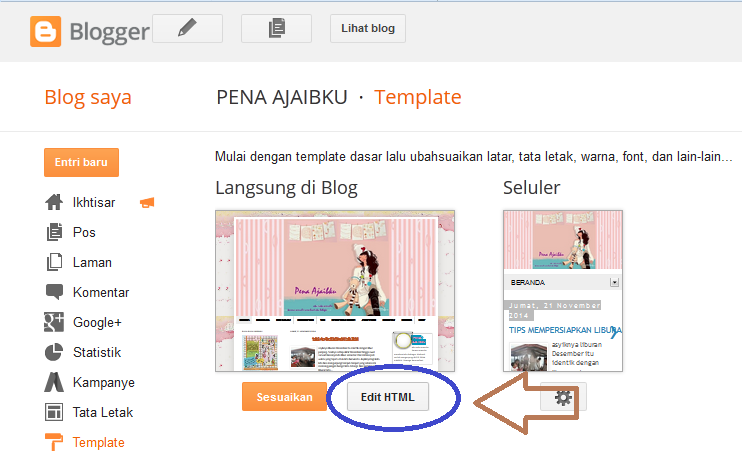
  •  Pertama kita klik dulu TEMPLATE


  • Setelah itu klik EDIT HTML
  • Oya, untuk menghindari kesalahan yang membuat template blog kita rusak, sebaiknya sebelum melakukan EDIT HTML lebih baik kita cadangkan terlebih dahulu template blog kita. Caranya dengan klik cadangkan lalu simpan di laptop/komputer kita


  • Carilah kode </head> 
  • Jika kesulitan mencari kode tersebut, letakkan kursor di antara sembarang kode lalu klik CTRL+F maka akan muncul kotak search yang bisa kita isi dengan kode yang hendak kita cari


  • Lalu copy kode di bawah ini dan letakkan tepat di atas kode </head>


<!--ReadMore http://trikseosimple.blogspot.com-->

<b:if cond='data:blog.pageType != &quot;static_page&quot;'>
<b:if cond='data:blog.pageType != &quot;item&quot;'>
<style>
.post-body{text-align:justify;}
.post-body img{max-width:none;width:auto;}
.read-more{float:left; padding-top: 10px;}
.read-more a{ color: #fff!important;text-shadow:0 1px 0 rgba(0,0,0,0.5);background:#0457A9;  text-decoration:none;font:bold 13px Arial;padding:5px;}
.read-more a:hover{text-decoration:none;background:#666;}
.pic{border: 10px solid #fff;float:left;height:165px;width:250px;margin-right: 20px;margin-bottom:10px;overflow:hidden;box-shadow: 5px 5px 5px #111;}
.grow img{height:165px;width:250px;transition: all 2s ease;}
.grow img:hover{width:400px;height:250px;}
</style>
<script type='text/javascript'>
var thumbnail_mode = &quot;yes&quot;; //yes -dengan gambar, no -tanpa gambar
summary_noimg = 300; //banyaknya huruf jika tidak ada gambar
summary_img = 250; //banyaknya huruf jika ada gambar
img_thumb_height = 165;
img_thumb_width = 250;
</script>
<script type='text/javascript'>//<![CDATA[
function removeHtmlTag(strx,chop){if(strx.indexOf("<")!=-1){var s = strx.split("<");for(var i=0;i<s.length;i++){if(s[i].indexOf(">")!=-1){s[i] = s[i].substring(s[i].indexOf(">")+1,s[i].length);}}strx =  s.join("");}chop = (chop < strx.length-1) ? chop : strx.length-2;while(strx.charAt(chop-1)!=' ' && strx.indexOf(' ',chop)!=-1) chop++;strx = strx.substring(0,chop-1);return strx+'...';}function createSummaryAndThumb(pID){var div = document.getElementById(pID);var imgtag = "";var img = div.getElementsByTagName("img");var summ = summary_noimg;if(thumbnail_mode == "yes"){if(img.length>=1){imgtag = '<div class="grow pic"><img src="'+img[0].src+'" width="'+img_thumb_width+'px" height="'+img_thumb_height+'px"/></div>';summ = summary_img;}}var summary = imgtag + '<div>' + removeHtmlTag(div.innerHTML,summ) + '</div>';div.innerHTML = summary;}
//]]></script>
</b:if>
</b:if>

<!--Auto Read More Akhir-->
  • Klik save
  • Cari kode <data:post.body/>


  • Jika belum ketemu cari dulu kode yang ada tulisan "BLOG POSTS atau POSTINGAN BLOG"
  • Klik panah hitam yang ada di sebelah kiri
  • Cari lagi kode yang ada tulisan "POST VAR='POST'"
  • Lalu klik panah hitam di sebelah kirinya
  • Baru cari kode <data:post.body/>
  • Hapus kode tersebut dan ganti dengan kode berikut ini
<!-- Auto read more Mulai -->
<b:if cond='data:blog.pageType == &quot;item&quot;'>
<data:post.body/>
<b:else/>
<b:if cond='data:blog.pageType == &quot;static_page&quot;'>
<data:post.body/>
<b:else/>
<div expr:id='&quot;summary&quot; + data:post.id'><data:post.body/></div>
<script type='text/javascript'> createSummaryAndThumb(&quot;summary<data:post.id/>&quot;);
</script>
      <div class='read-more'>
      <a expr:href='data:post.url'>Baca Selengkapnya &#187;</a>
      </div>
</b:if>
</b:if>
<!-- Auto read more Akhir -->
  • Terakhir klik SAVE
Semoga bermanfaat


Sabtu, 25 Oktober 2014

CARA MEMBUAT TAMPILAN PROFIL DI BLOG MENJADI LEBIH KEREN

Bosan sama tampilan profil (about me) yang biasa-biasa aja? Jangan galau soalnya tampilan profil tersebut bisa kita modif menjadi lebih keren. Salah satunya kayak punya aku ini 

widget profil/about me

Caranya nggak susah kok. Cukup ikuti langkah-langkah berikut :

  1. Masuk ke akun blogger kita
  2. Pilih Tata Letak 
  3. Klik Tambah Gadget 
  4. Pilih HTML/JavaScript
  5. Kemudian masukkan kode di bawah ini ke kolom konten (jangan di kolom judul ya)
<style>
#aboutme {
  background-color:
#f4cccc;
  -moz-box-shadow:0 0 3px #e0e0e0;
  -webkit-box-shadow:0 0 3px #e0e0e0;
  box-shadow:0 0 3px #e0e0e0;
  border:1px solid #666;
  padding:3px;
  -moz-border-radius:2px;
  -webkit-border-radius:2px;
  border-radius:2px;
  margin:0 auto;
  margin-top:15px;
  padding:10px;
  width:180px;
  height:auto;
}
.name-author {
  margin:0 0 7px;
  display:block;
  width:100%;
}
.name-author h3 {
  position:relative;
  display:inline;
  background-color:#0097BD;
  color:#FFF;
  font-family:Segoe UI;
  font-size:15px;
  font-weight:bold;
  margin:0 0 0 -3px;
  padding:3px 5px 3px 10px;
  width:100%;
  -moz-text-shadow:0 1px 0 black;
  -webkit-text-shadow:0 1px 0 black;
  text-shadow:0 1px 0 black;
}
.name-author h3:after {
  content:" ";
  width:0;
  height:0;
  position:absolute;
  left:100%;
  top:0;
  border-width:13px;
  border-style:solid;
  border-color:transparent transparent transparent #0097BD;
}
@-webkit-keyframes name-author {
  0% {color:white}
  20% {color:Orange}
  40% {color:pink}
  60% {color:Orchid}
  80% {color:gold}
  100% {color:white}
}
@-moz-keyframes name-author {
  0% {color:white}
  20% {color:Orange}
  40% {color:pink}
  60% {color:Orchid}
  80% {color:gold}
  100% {color:white}
}
@-keyframes name-author {
  0% {color:white}
 20% {color:Orange}
 40% {color:pink}
 60% {color:Orchid}
 80% {color:gold}
 100% {color:white}
}
/* Penerapan efek pada element yang akan diberi efek*/
.name-author h3 {
/* Waktu 10 detik */
  animation:10s infinite name-author linear;
  -webkit-animation:10s infinite name-author linear;
}
.aboutme-text {
  font-size:12px;
  text-align:left;
  margin:0;
}
.aboutme-image-container {
  float:left;
  width:70px;
  height:70px;
  margin-right:75px;
        z-index:1;
}
.aboutme-image-container {
  margin:-20px 0 5px 0;
  padding:9px;
  position:relative;
  -webkit-border-bottom-right-radius:10px;
  -webkit-border-bottom-left-radius:100%;
  -moz-border-radius-bottomright:100%;
  -moz-border-radius-bottomleft:100%;
  border-bottom-right-radius:100%;
  border-bottom-left-radius:100%;
  -webkit-box-shadow:inset 0 0 25px rgba(0,0,0,0.3),0px 1px 5px #666;
  -moz-box-shadow:inset 0 0 25px rgba(0,0,0,0.3),0px 1px 5px #666;
  box-shadow:inset 0 0 25px rgba(0,0,0,0.3),0px 1px 5px #666;
  background-color:#
ffffff;
}
.aboutme-image-container:before {
  content:' ';
  position:absolute;
  top:0;
  left:-10px;
  width:0;
  height:0;
  border-style:solid;
  border-width:0 0 10px 10px;
  border-color:transparent transparent #333 transparent;
}
.aboutme-image-container:after {
  content:' ';
  position:absolute;
  top:0;
  right:-10px;
  width:0;
  height:0;
  border-style:solid;
  border-width:10px 0 0 10px;
  border-color:transparent transparent transparent #333;
}
.aboutme-image-container img {
  width:100%;
  height:100%;
  border:2px solid yellow;
  border-radius:100%;
  -webkit-transition:all 0.3s ease;
  -moz-transition:all 0.3s ease;
  transition:all 0.3s ease;
  -moz-box-shadow:1px 1px 4px #000;
  -webkit-box-shadow:1px 1px 4px #000;
  box-shadow:1px 1px 4px #000;
}
.aboutme-image-container img:hover {
  border:2px solid GOld;
  cursor:pointer;
  margin-left:0;
  -moz-transform:scale(1.2) rotate(360deg);
  -webkit-transform:scale(1.2) rotate(360deg);
  -o-transform:scale(1.2) rotate(360deg);
  -ms-transform:scale(1) rotate(-360deg);
  transform:scale(1.2) rotate(360deg);
  -moz-box-shadow:1px 1px 4px #000;
  -webkit-box-shadow:1px 1px 4px #000;
  box-shadow:1px 1px 4px #000;
}
</style><div id='aboutme'>
<div class='aboutme-image-container'>
<img src="
URL GAMBAR" />
</div>
<div class='name-author'>
<h3>NAMA PROFIL</h3></div>
<div class='aboutme-text'>URAIAN PROFIL<a href="
URL PROFIL" style="color: #666;">...Read More</a>
</div></div> 


KETERANGAN

  • kode #f4cccc ini adalah kode warna untuk latar kotak profil kita. Jika kalian tidak suka bisa diganti dengan kode warna lainnya.
  • 180px adalah lebar kotak. Jika terlalu lebar atau terlalu kecil bisa disesuaikan dengan lebar sidebar kita
  • Ganti URL GAMBAR dengan URL gambar kalian
  • Ganti NAMA PROFIL dengan nama kalian 
  • Tulis uraian profil yang ingin kalian tampilkan ke URAIAN PROFIL
  • Ganti URL PROFIL dengan URL kalian (bisa URL PROFIL BLOG atau URL PROFIL GOOGLE +)
  • Terakhir jangan lupa klik SAVE/SIMPAN
 Oke semoga bermanfaat ya tutorial ini